Pusat Bantuan
Panduan langkah demi langkah memakai Flaveleads: dari cari nomor bisnis di Google Maps, kelola kontak, WA Blast multi-nomor + media, Email Blast, balas pakai AI, sampai kerja bareng tim. Ikuti urut dari atas ya.
1. Daftar & masuk
Buat akun lewat tombol Daftar Gratis (isi nama, nomor WhatsApp, email, password) atau pakai Login dengan Google. Akun Free langsung bisa dipakai cari lead.
- Buka halaman utama → klik Daftar Gratis.
- Isi data, lalu masuk. Kamu langsung diarahkan ke Dashboard.
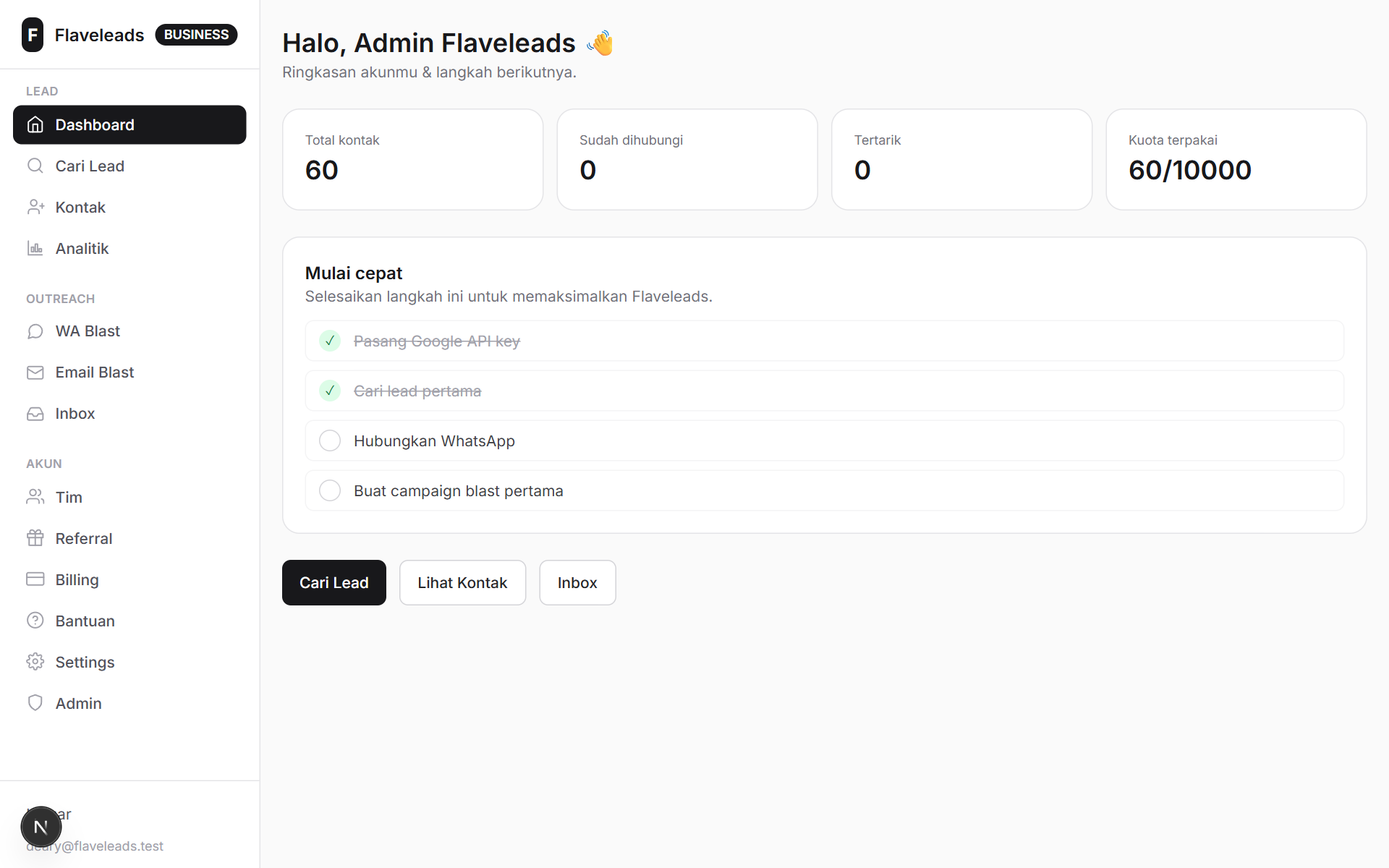
- Dashboard menampilkan ringkasan kontak, kuota, dan checklist “Mulai cepat”.
2. Pasang Google API Key (BYOK)
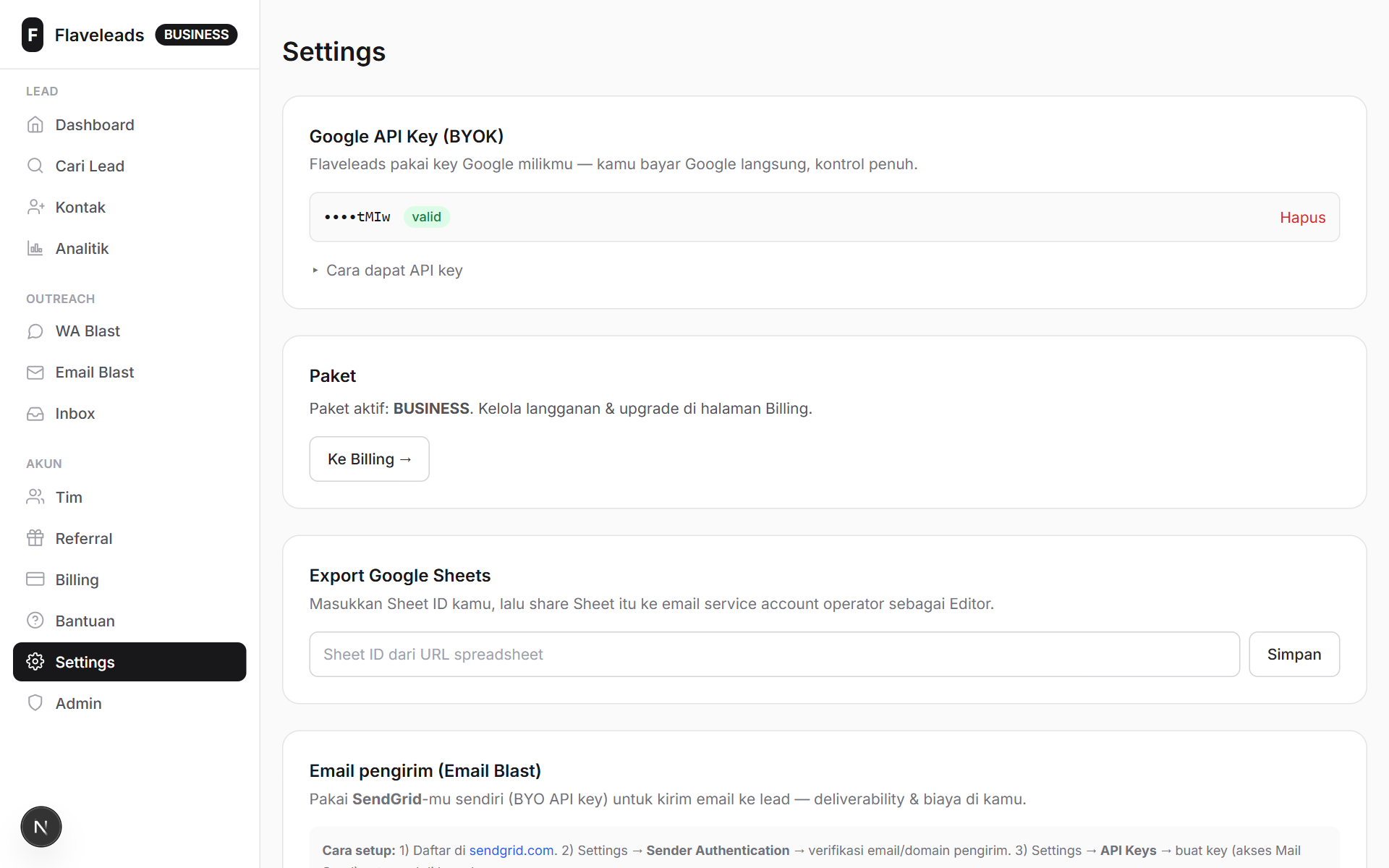
Flaveleads pakai API key Google milikmu sendiri (Bring Your Own Key) — biaya pemakaian dibayar langsung ke Google (ada kuota gratis bulanan), jadi transparan. Pasang sekali di Settings.
- Buka Google Cloud Console → buat / pilih project.
- Aktifkan Places API (New) di menu APIs & Services, lalu aktifkan Billing.
- Credentials → Create API Key → salin (format
AIza…). - Di Flaveleads buka Settings → tempel key → Simpan & Validasi. Kalau valid, muncul badge hijau.
3. Cari lead + auto-scrape
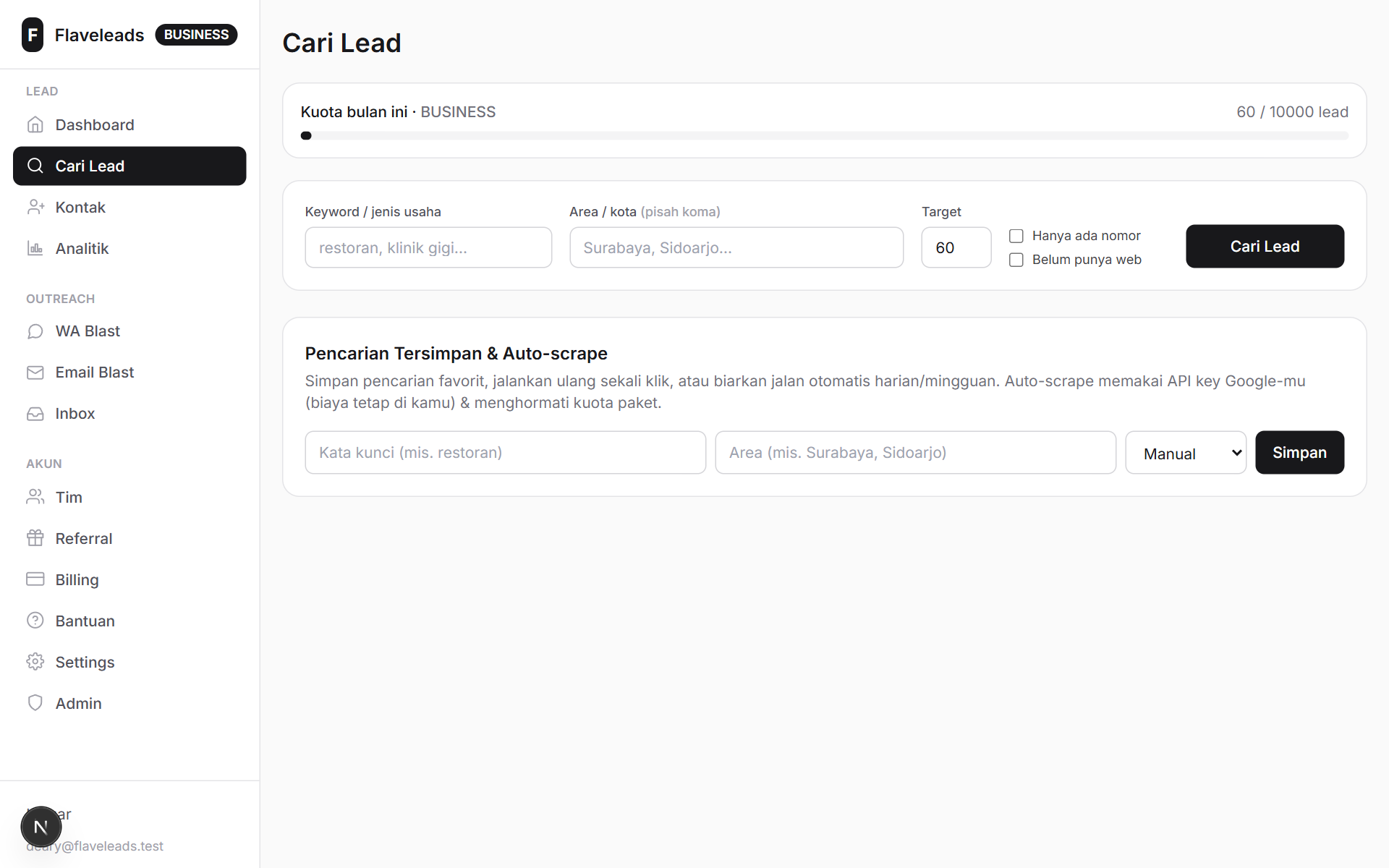
Menu Cari Lead: masukkan kata kunci niche + kota, lalu jalankan. Hasilnya nama usaha, alamat, rating, website, dan nomor telepon — otomatis tersimpan ke Kontak.
- Ketik kata kunci, mis. “restoran”, dan area mis. “Surabaya” (boleh beberapa area sekaligus di paket berbayar).
- Atur target jumlah & filter (mis. hanya yang punya nomor / belum punya website).
- Klik jalankan — progres tampil real-time. Selesai, lead masuk ke menu Kontak.
- Pencarian tersimpan & auto-scrape: simpan pencarian favorit, jalankan ulang sekali klik, atau biarkan jalan otomatis harian/mingguan — lead baru masuk sendiri.
4. Kelola kontak (status, tag, email)
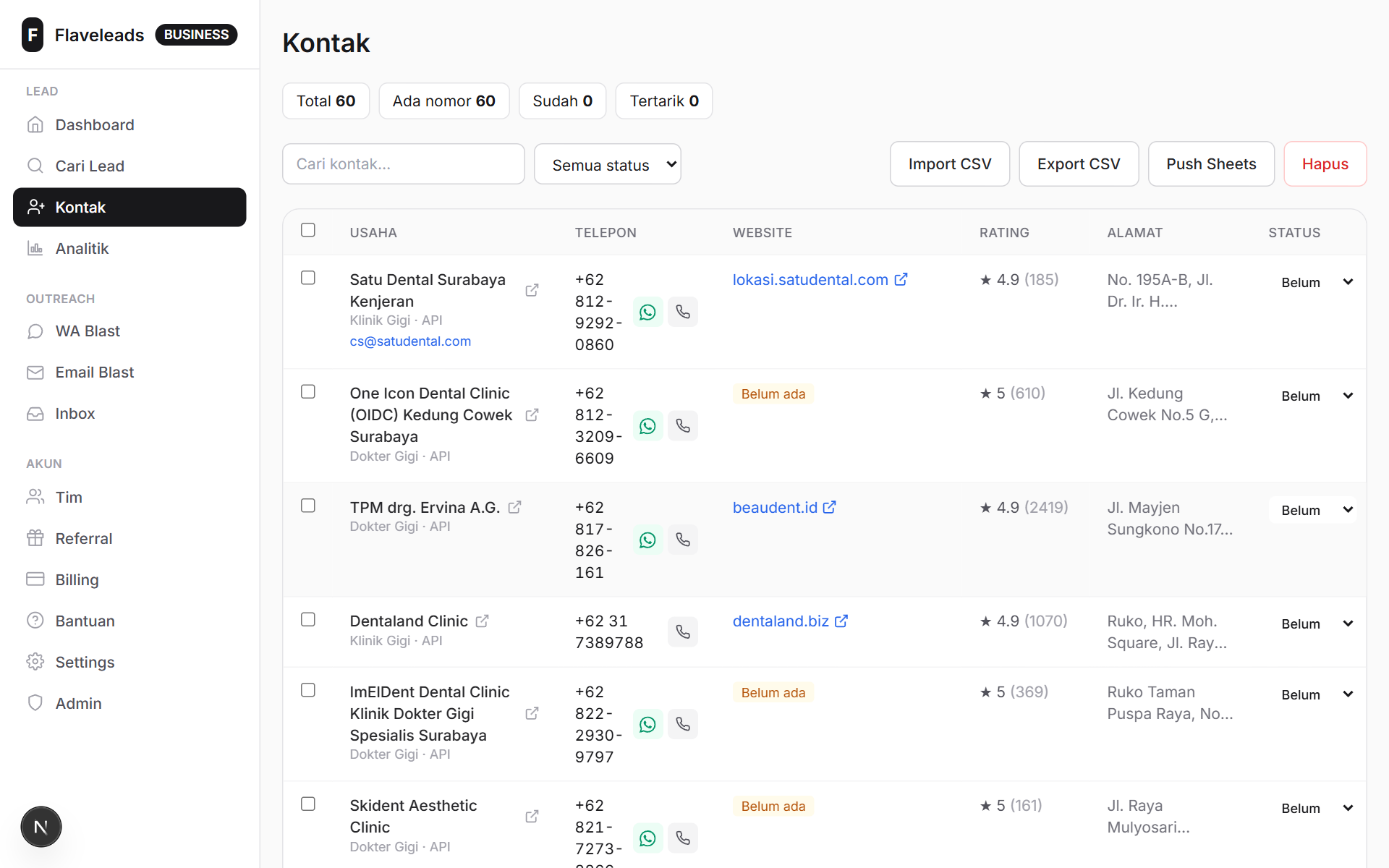
Semua lead masuk ke Kontak. Dari sini kamu bisa chat WhatsApp/telepon langsung, ubah status follow-up, tambah catatan & tag, cari/filter, serta export CSV atau Google Sheets.
- Tombol hijau WhatsApp / telepon untuk hubungi langsung.
- Ubah status: Belum → Sudah → Tertarik / Tidak. Klik ikon ✎ untuk catatan & tag.
- Aksi massal: centang banyak kontak → ubah status / tambah tag / hapus sekaligus.
- ✉️ Cari email: ambil alamat email dari website lead — buat dipakai di Email Blast.
- Import CSV kontak lama, atau export hasil ke CSV/Sheets.
5. WA Blast (multi-nomor + media)
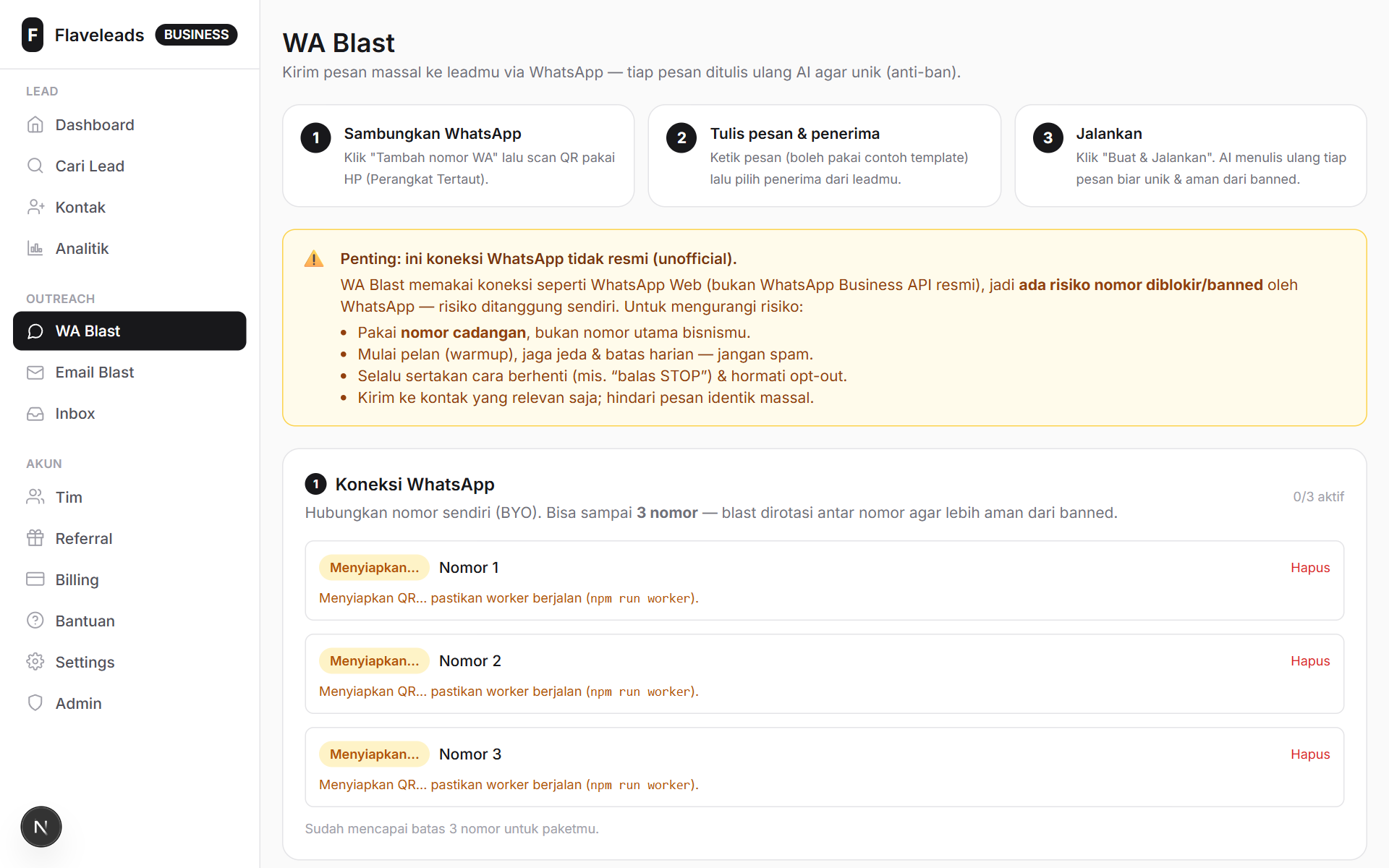
- Sambungkan WhatsApp: klik “Tambah nomor WA” → scan QR (WhatsApp → Perangkat Tertaut). Paket berbayar bisa beberapa nomor — blast dirotasi otomatis antar nomor biar lebih aman dari banned.
- Tulis pesan (variabel
{nama}& spintax{halo|hai}) — atau pilih dari contoh template siap-pakai. AI menulis ulang tiap pesan agar unik. - Lampirkan media (gambar produk / brosur PDF) — pesan jadi caption. Klik Preview / Tes ke nomor sendiri dulu.
- Pilih penerima dari lead → Buat & Jalankan (atau jadwalkan). Pengaturan lanjutan (jeda, batas harian, follow-up otomatis/drip) ada di balik tombol “Pengaturan lanjutan”.
- Pantau progres & Detail tiap campaign. Nomor yang balas STOP otomatis masuk Opt-out.
6. Inbox & AI Balas Pintar
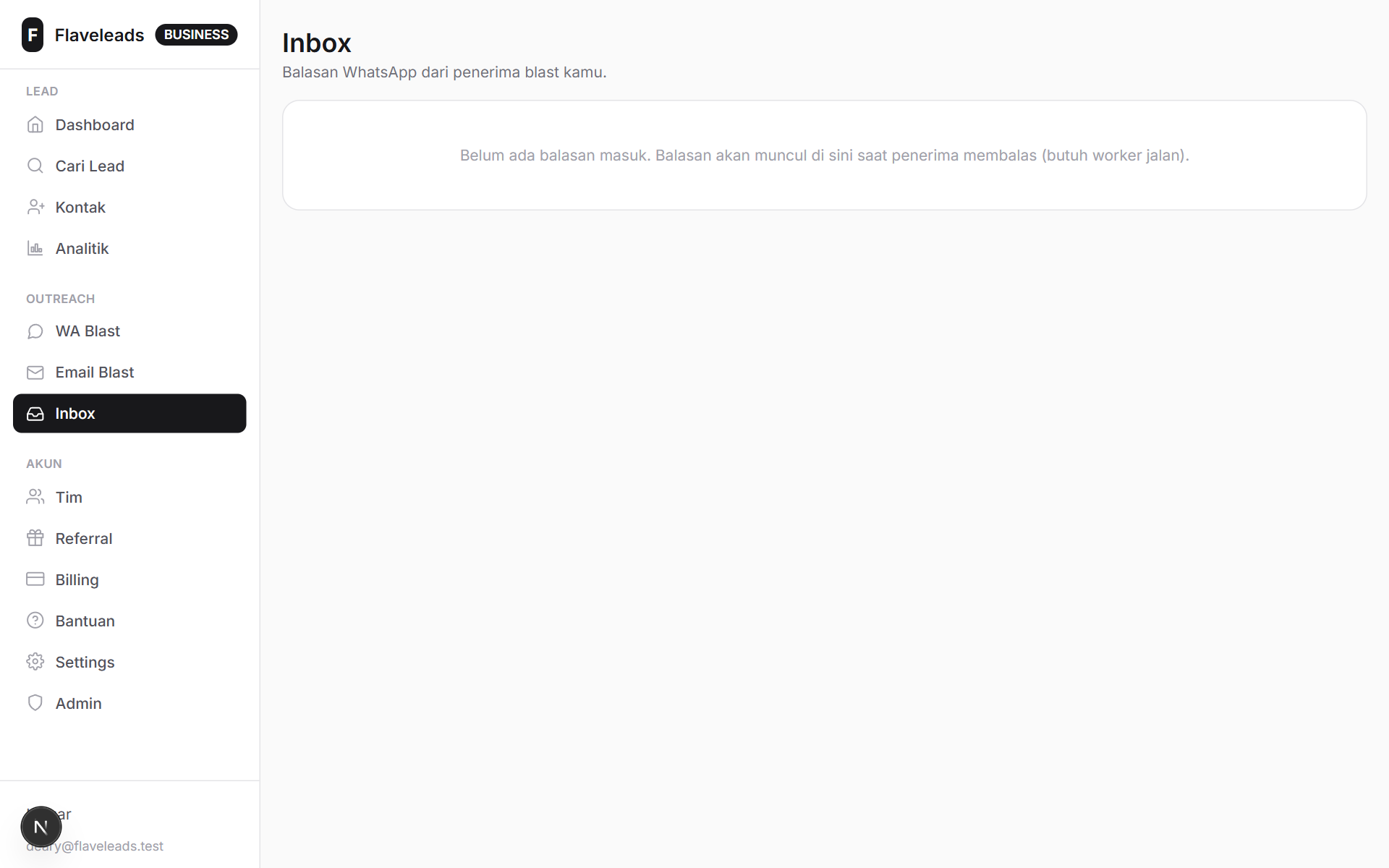
Balasan WhatsApp masuk ke menu Inbox — balas cepat dari sana dan tandai yang tertarik.
- ✨ Saran AI: klik tombolnya → AI bikin draft balasan yang pas (pakai isi pesan masuk + profil bisnismu). Tinggal edit & kirim. Atur Profil bisnis di Settings biar balasannya akurat.
- Follow-up non-responder: buka Detail campaign → “Buat follow-up” untuk menargetkan ulang yang belum membalas (otomatis skip yang sudah balas / opt-out).
- Drip otomatis: set langkah follow-up bertahap saat buat campaign — sistem kirim ulang sendiri sesuai jeda hari.
7. Email Blast (SendGrid)
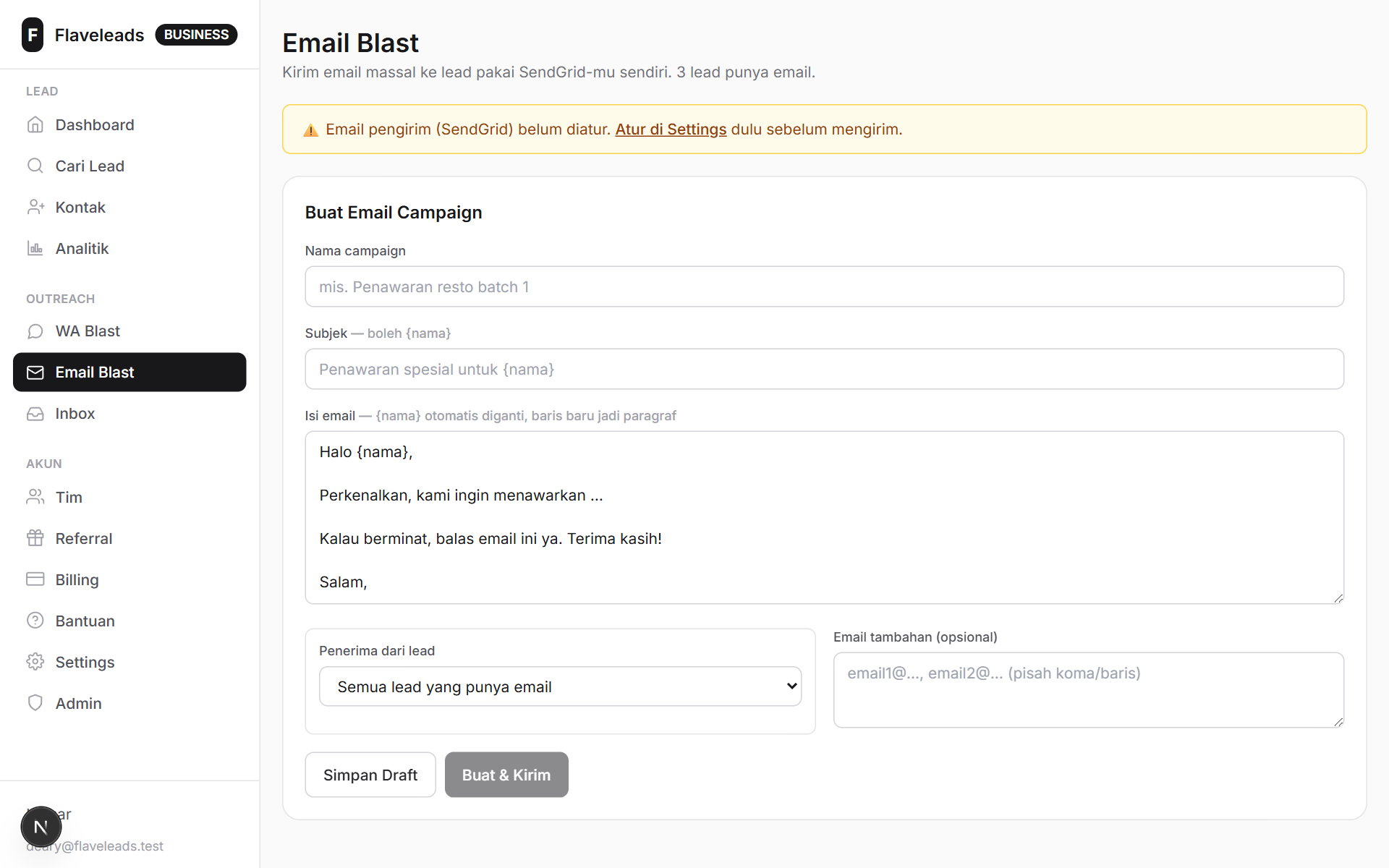
Selain WhatsApp, kirim email massal ke lead — channel resmi (anti-banned). Pakai akun SendGrid-mu sendiri (BYO API key).
- Kumpulkan email lead lewat “✉️ Cari email” di Kontak.
- Di Settings → bagian Email pengirim: daftar SendGrid, verifikasi sender, tempel API Key → Simpan & Kirim tes.
- Buka menu Email Blast → tulis subjek & isi (boleh
{nama}), pilih penerima dari lead → Buat & Kirim.
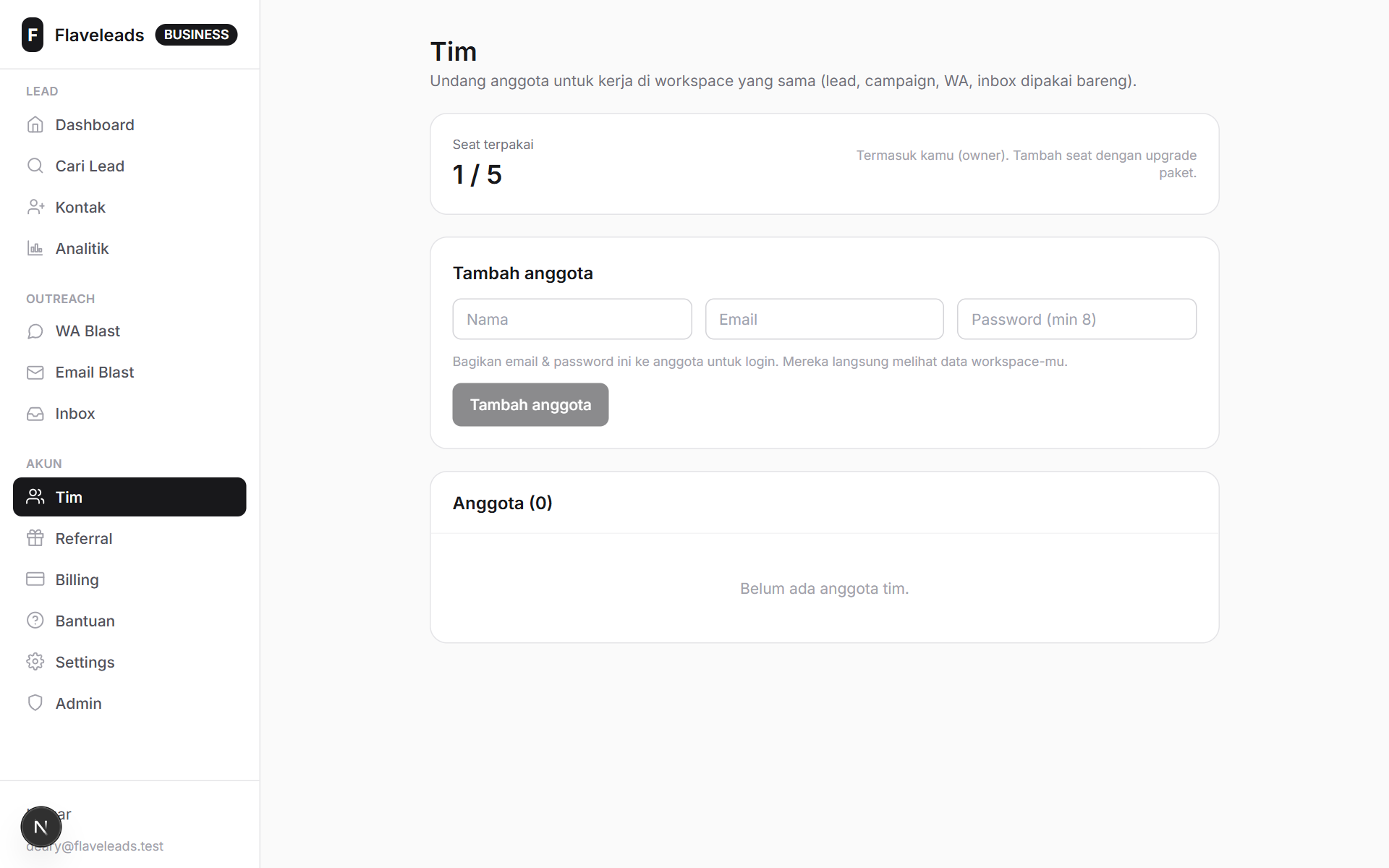
8. Akun tim (workspace bersama)
Kerja bareng tim di workspace yang sama — lead, campaign, WA, dan inbox dipakai bersama. Jumlah anggota tergantung paket.
- Buka menu Tim → Tambah anggota (nama, email, password).
- Bagikan email & password ke anggota. Begitu login, mereka langsung lihat data workspace-mu.
- Anggota ikut paketmu otomatis. Billing & kelola tim tetap di tangan owner.
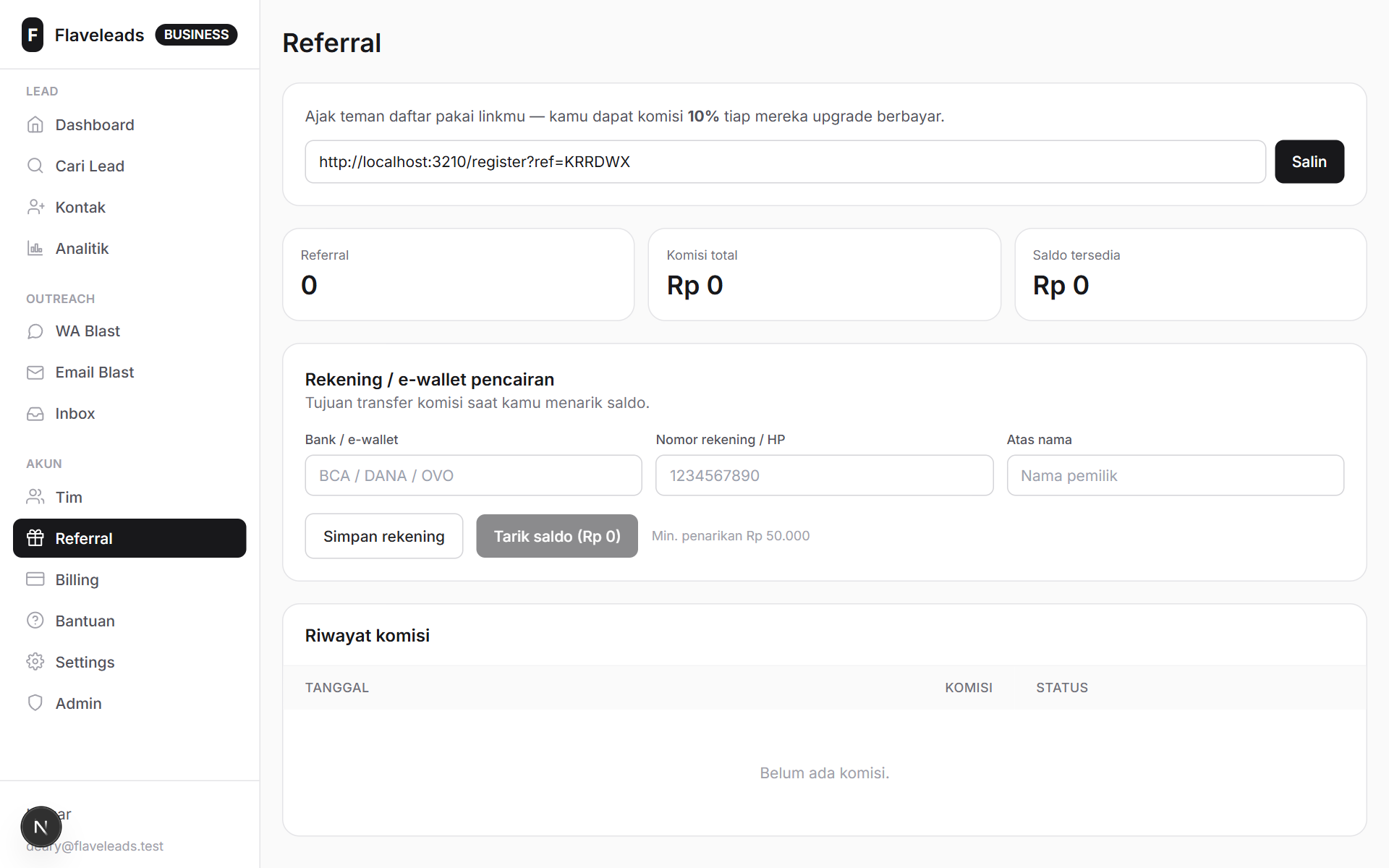
9. Referral & komisi
Bagikan link referralmu. Setiap orang yang daftar lewat link itu lalu upgrade berbayar, kamu dapat komisi. Isi rekening/e-wallet di halaman Referral, dan tarik saldo saat memenuhi minimal penarikan.
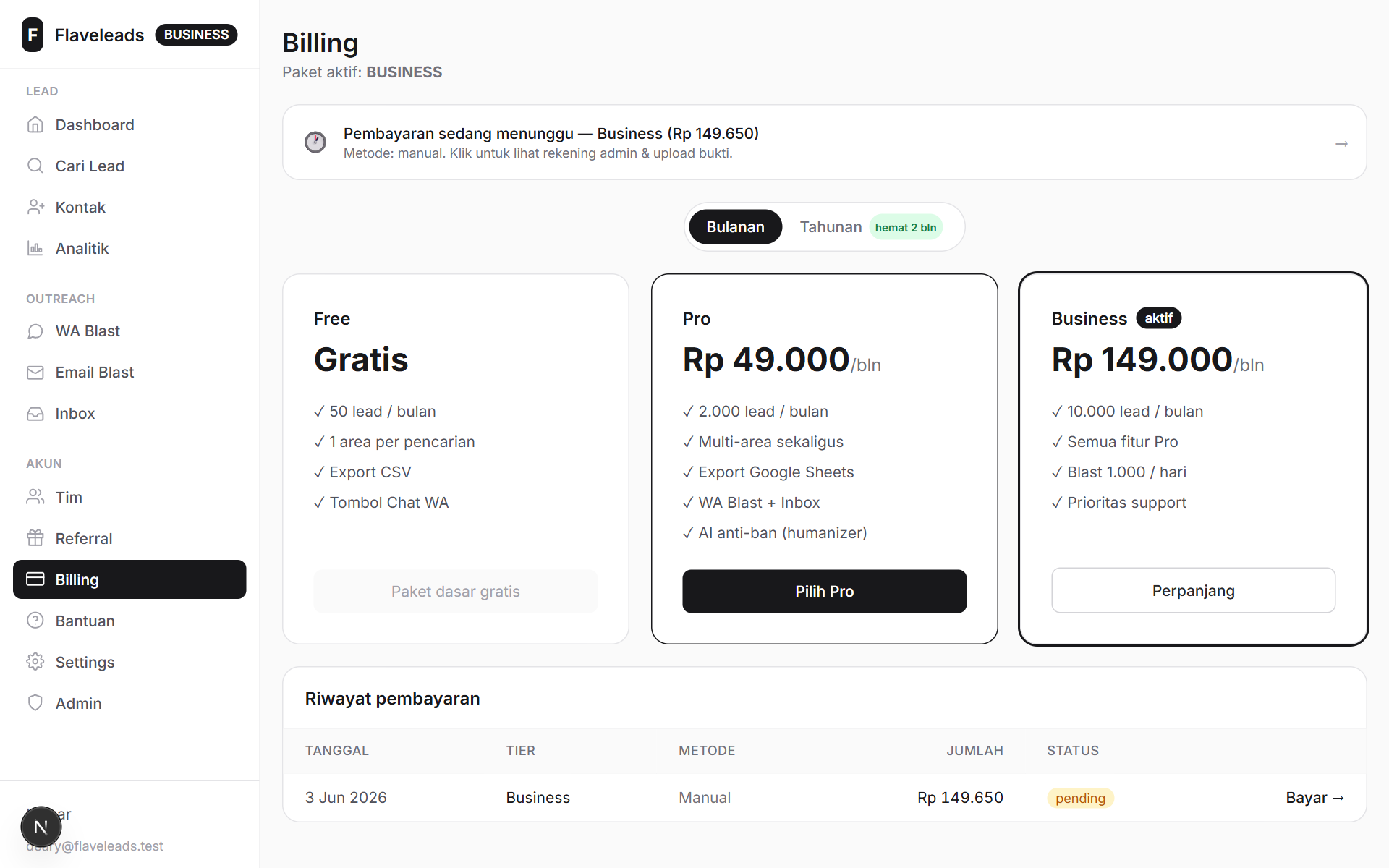
10. Billing & upgrade paket
Buka Billing untuk upgrade ke Pro/Business — pilih siklus bulanan/tahunan, pakai kode kupon bila ada, lalu bayar otomatis (Midtrans) atau transfer manual/QRIS + upload bukti. Paket aktif & tanggal berakhir tampil di sini, lengkap dengan riwayat pembayaran.